Windows 本地图片检索工具

图很多,
也能一点搜到。

把图片文件夹建成资源库,用参考图、文件名、图片内文字或自然语言查找素材。 结果可预览、打开原图或定位文件。

vWindows 10 / 11 · 64 位本地建立索引
亿点搜图一个资源库,多种查找方式
相似图片OCR 文字局部细节自然语言文件名标签颜色
01 原图留在原文件夹02 六种真实搜索方式03 新增素材可增量重扫
为什么做它

从反复找图的
真实工作里做出来。

排版、绘图、印刷或设计工作里,素材常常散在不同硬盘和文件夹。 记得画面,却想不起文件名;好像见过,却又找不到原图。

亿点搜图解决的就是这件小而高频的事:先把本地图片建立索引, 再用你当下记得的线索,把需要的素材找回来。

搜索能力

图片、文字,
都能搜。

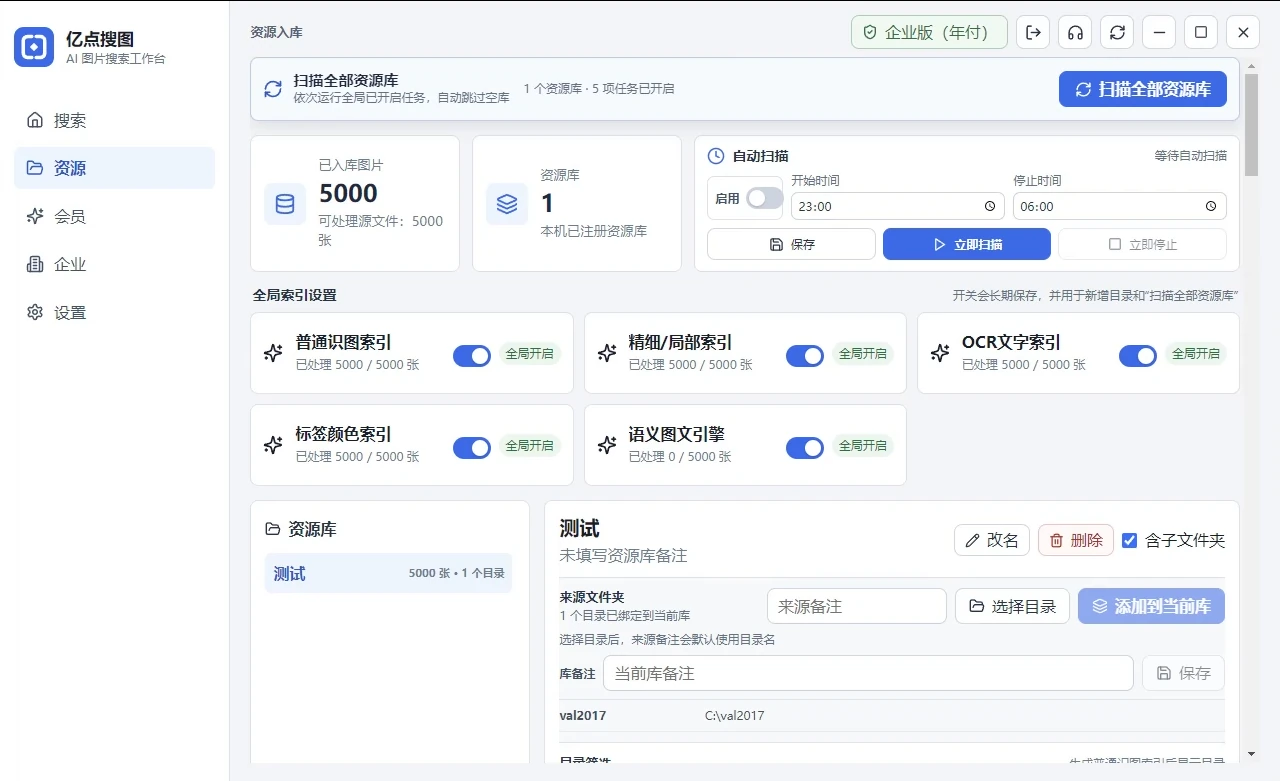
不同线索对应不同搜索方式。需要 OCR、标签颜色或语义搜索时, 先在资源页完成对应索引。

01

相似 / 重复

选择一张参考图,查找整图、同图和近重复素材。

02

局部细节

根据主体、纹理或图案,查找局部特征相近的图片。

03

文件名

输入文件名关键词,直接筛选已经收进资源库的素材。

04

OCR 文字

完成 OCR 索引后,搜索图片里出现的中文或其他文字。

05

以文搜图

完成语义索引后,用自然语言描述想找的画面。

06

标签 / 颜色

完成标签颜色索引后,按对象标签或主色查找素材。

真实资源库界面亿点搜图资源库和索引设置界面
开始使用

三步建立自己的图片库。

  1. 1
    创建资源库

    给图库命名,选择要管理的图片文件夹。

  2. 2
    按需建立索引

    普通、局部、OCR、标签颜色和语义索引可分别选择。

  3. 3
    选择线索开始搜

    用参考图或文字搜索,结果可直接预览和定位。

使用教程 · 图文教程

安装、建库、搜索,
在一个页面里看完。

教程图片来自真实安装和使用过程。选择下方分类,内容会在当前位置切换, 不会跳转页面,也不会把页面顶回顶部。

点击标题或图片两侧箭头切换
01

完成安装并首次打开。

安装包从首页首屏或页面底部的下载按钮获取。下载完成后运行安装程序,按向导完成安装并打开客户端。
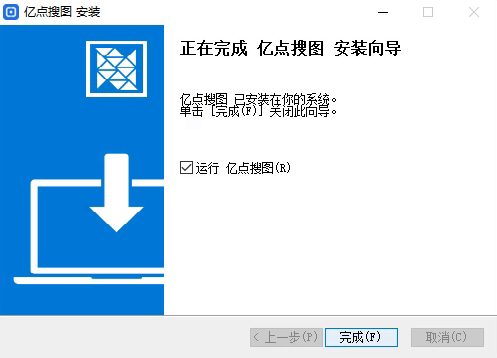
  1. 1先选择主下载;主地址异常时,可在页面底部改用备用下载。
  2. 2双击安装包,按安装向导完成安装。
  3. 3首次打开后登录已有账号,或按提示完成注册。
亿点搜图安装向导完成页面1 / 3
真实安装完成画面
本地处理

素材留在
原文件夹。

建库只创建索引与预览,不移动、改名或删除来源文件。 常规重扫只处理新增图片。账号登录与会员授权需要联网, 图片索引和搜索在本机进行。

不改变来源目录删除资源库不删除原图新图片可增量处理
Windows 客户端

从今天开始,少翻一点文件夹。

适用于 Windows 10 / 11 64 位。安装后登录, 创建资源库并添加图片文件夹即可开始。

版本
文件大小
更新日期
系统要求
Windows 10 / 11 x64